
에셋 개요와 관리
전역 헤더의 에셋을 누르면 워크스페이스에 쌓인 자원이 모두 나열됩니다.
PRACTICAL EXAMPLE
사용 예로 따라 하기
에셋 · 따라 하기
같은 원본을 다시 올리지 않고 재사용하기
- 이럴 때
- 소개 영상 하나로 여러 언어의 작업을 만들고 싶습니다.
- 준비할 것
- 팀이 사용할 수 있는 원본 파일. 연습에는 12초 샘플 MP4를 사용할 수 있습니다.
- 원본 등록
에셋의 업로드에서 파일을 올립니다. 이미 등록돼 있다면 다시 올리지 않습니다.
- 준비 상태 확인
파일명과 유형을 확인하고 자산화 등 필요한 처리가 끝날 때까지 기다립니다.
- 프로젝트에서 선택
프로젝트를 만들 때 소스 단계에서 워크스페이스 에셋을 선택합니다.
- 작업별 옵션 설정
같은 에셋을 소스로 사용하되, 각 프로젝트에서 필요한 언어와 옵션을 확인합니다.
확인할 결과
한 번 등록한 원본을 여러 프로젝트의 소스로 활용할 수 있습니다.
활용 예시검증 범위와 업데이트 ↗
화면과 기능 안내
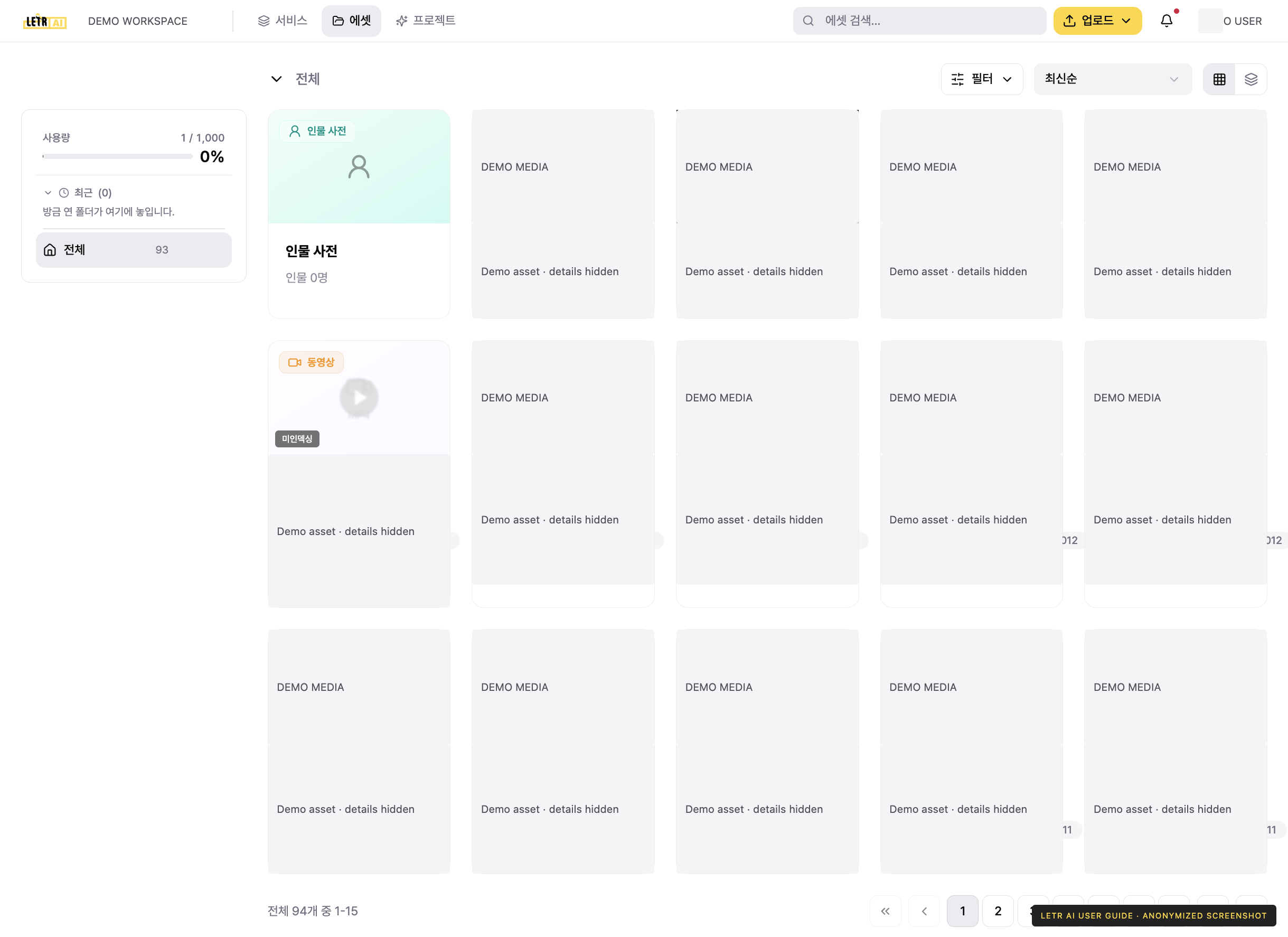
화면 구성#
| 영역 | 설명 |
|---|---|
| 왼쪽 사이드바 | 이번 주기 사용량, 최근 연 폴더, 전체 에셋 개수 |
| 위쪽 오른쪽 | 검색, 업로드, 필터, 정렬, 보기 전환 |
| 가운데 | 에셋 카드 목록. 맨 앞에 인물 사전 카드가 놓입니다 |
에셋 올리기#
오른쪽 위의 업로드 버튼으로 파일을 등록합니다. 등록된 파일은 프로젝트를 만들 때 워크스페이스 에셋 소스로 바로 고를 수 있습니다.
필터와 정렬#
필터를 누르면 파일 타입으로 목록을 좁힐 수 있습니다.
| 파일 타입 |
|---|
| 이미지 · 동영상 · 문서 · 오디오 |
| 번역 메모리 |
| 용어 사전 |
| 데이터셋 |
정렬은 최신순 등에서 고르고, 오른쪽 끝 아이콘으로 카드 보기와 목록 보기를 전환합니다.
에셋 상태#
카드에 붙은 표시로 지금 쓸 수 있는 상태인지 알 수 있습니다.
- 자산화 중 — 올린 파일을 에셋으로 만드는 중입니다. 끝나야 프로젝트 소스로 쓸 수 있습니다.
- 미인덱싱 — 아직 검색·매칭에 쓰이도록 색인되지 않았습니다.
카드에는 파일 이름, 용량, 등록된 시점이 함께 표시됩니다.
에셋을 다룰 수 있는 사람#
소유자와 관리자는 모든 에셋을 만들고 고치고 지울 수 있습니다. 사용자 권한을 가진 멤버는 워크스페이스 설정에서 항목별로 권한을 받은 경우에만 관리할 수 있습니다. 권한이 없어도 작업할 때 에셋을 사용하는 것은 가능합니다.
자세한 내용은 권한을 참고하세요.
화면의 계정·연락처 등은 비식별 처리했습니다. 메뉴는 권한과 배포 버전에 따라 다를 수 있습니다.