
프로젝트 관리
전역 헤더의 프로젝트를 누르면 워크스페이스의 프로젝트가 모두 나열됩니다.
PRACTICAL EXAMPLE
사용 예로 따라 하기
팀의 진행 중인 영상 번역만 찾아보기
- 이럴 때
- 프로젝트가 많아 오늘 검토할 작업을 빠르게 찾고 싶습니다.
- 준비할 것
- 작업이 들어 있는 폴더·그룹을 볼 수 있는 권한
- 범위 선택
왼쪽 폴더·그룹 트리에서 담당 범위를 선택합니다.
- 조건 조합
필터에서 진행중, 영상, 번역 조건을 함께 선택합니다.
- 대상 확인
이름 검색과 정렬을 이용해 작업을 찾고, 원문·번역 언어와 담당자를 확인합니다.
- 검토 후 초기화
준비된 프로젝트를 열어 검토합니다. 다른 작업을 찾을 때는 남아 있는 필터를 초기화합니다.
권한이 있는 범위 안에서 필요한 영상 번역 프로젝트만 좁혀 볼 수 있습니다.
화면과 기능 안내
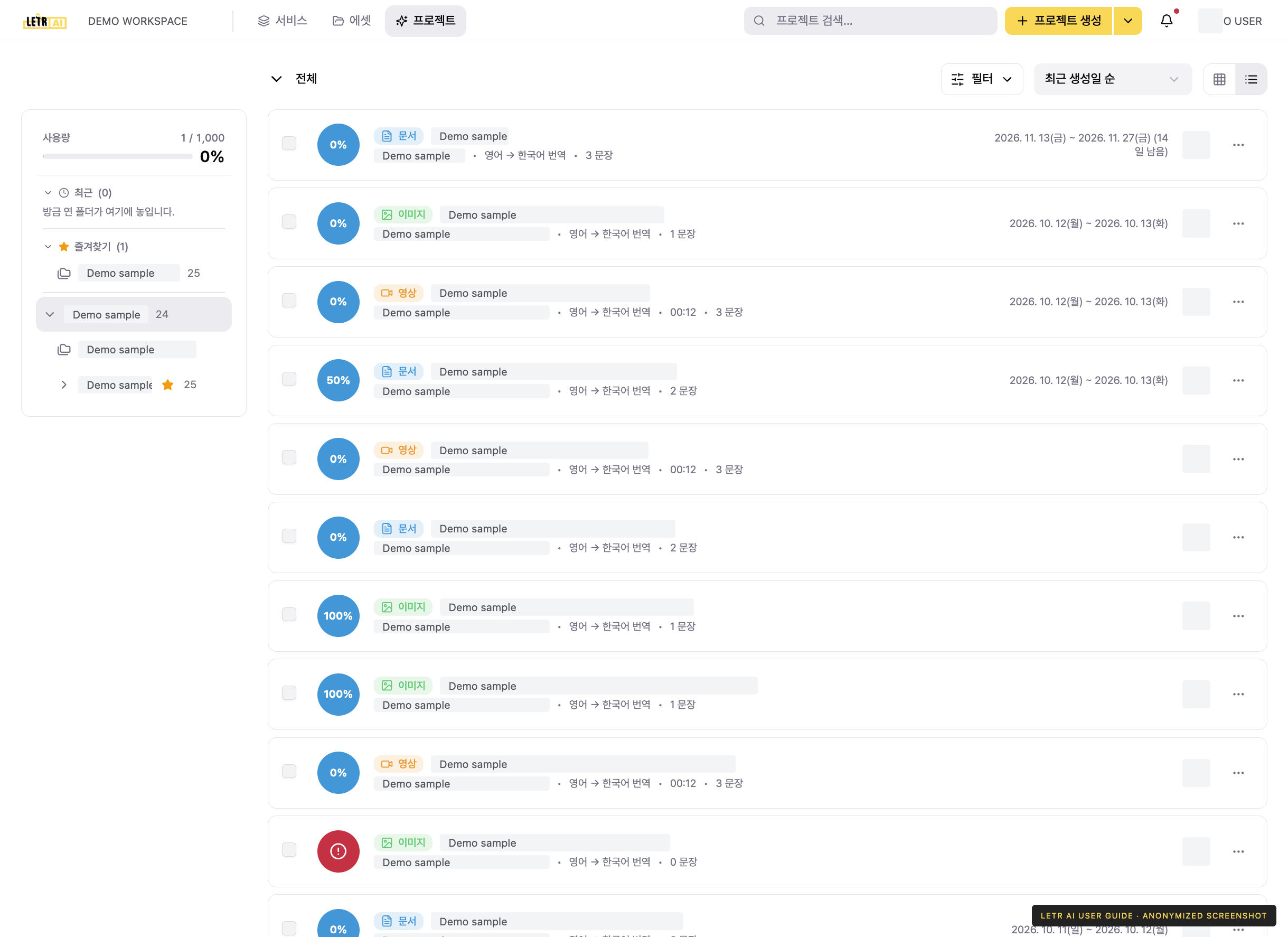
화면 구성#
| 영역 | 설명 |
|---|---|
| 왼쪽 사이드바 | 이번 주기 사용량과 폴더·그룹 트리 |
| 위쪽 경로 | 지금 보고 있는 위치(전체 > 폴더 > 그룹) |
| 필터 | 상태·유형·구분으로 목록을 좁힙니다 |
| 정렬 | 최근 생성일 순 등 정렬 기준 |
| 보기 전환 | 오른쪽 위 아이콘으로 카드 보기와 목록 보기를 오갑니다 |
폴더와 그룹#
프로젝트는 워크스페이스 > 폴더 > 그룹 > 프로젝트 순서로 정리됩니다. 컴퓨터의 폴더 구조와 같다고 생각하면 쉽습니다.
왼쪽 트리에서 폴더나 그룹을 고르면 그 아래의 프로젝트만 보입니다. 각 항목 옆의 숫자는 그 안에 든 프로젝트 수입니다.
즐겨찾기와 최근#
사이드바 위쪽에는 최근과 즐겨찾기가 따로 놓입니다. 폴더가 많아질수록 트리를 헤매지 않게 해 주는 자리입니다.
- 최근 — 방금 연 폴더가 여기에 놓입니다.
- 즐겨찾기 — 폴더의 ☆ 를 누르면 여기에 모입니다. 폴더 메뉴의 즐겨찾기 추가 / 해제로도 바꿉니다.
폴더가 많으면 사이드바의 폴더 검색으로 이름을 좁힙니다. 필터로 즐겨찾기만 또는 빈 폴더만 볼 수도 있습니다.
정렬과 순서 바꾸기#
| 정렬 | 설명 |
|---|---|
| 저장된 순서 | 직접 정해 둔 순서 |
| 이름순 | 가나다·알파벳 순 |
| 항목 많은 순 | 안에 든 프로젝트가 많은 것부터 |
저장된 순서에서는 폴더 메뉴로 위로 · 아래로 · 맨 위로 · 맨 아래로 옮깁니다.
폴더 만들기와 옮기기#
폴더 메뉴에서 새 폴더 추가, 새 그룹 추가, 이름 변경, 다른 폴더로 이동을 합니다. 여러 개를 골라 한 번에 옮기거나 지울 수도 있습니다.
필터로 찾기#
필터를 누르면 조건을 겹쳐서 목록을 좁힐 수 있습니다.
| 필터 | 선택지 |
|---|---|
| 프로젝트 상태 | 진행중, 완료 |
| 콘텐츠 유형 | 문서, 영상, 이미지 |
| 구분 | 전사, 번역, 검수, 더빙, 자막 동기화 |
조건을 지우려면 초기화를 누릅니다. 이름으로 찾을 때는 전역 헤더 가운데의 검색창을 쓰세요.
목록에서 읽을 수 있는 것#
각 프로젝트 행에는 다음이 표시됩니다.
- 진행 상태 (대기, 진행중, 완료 등)
- 콘텐츠 유형 배지 (문서 · 영상 · 이미지)
- 프로젝트 이름과 소스 파일명
- 원문 → 번역 언어, 문장 수
- 생성일과 담당자
프로젝트 열기#
행을 누르면 해당 프로젝트의 에디터가 열립니다. 오른쪽 끝의 더보기(⋯) 버튼에는 다운로드, 완료, 삭제 같은 프로젝트 작업이 모여 있습니다.
화면의 계정·연락처 등은 비식별 처리했습니다. 메뉴는 권한과 배포 버전에 따라 다를 수 있습니다.