
프로젝트 생성
프로젝트는 전역 헤더 오른쪽의 프로젝트 생성 버튼으로 만듭니다. 생성은 네 단계로 진행되며, 화면 왼쪽에 지금 어느 단계인지 표시됩니다.
PRACTICAL EXAMPLE
사용 예로 따라 하기
샘플 문서 세 문장을 한국어로 번역하기
- 이럴 때
- 실제 업무 자료를 올리기 전에 생성부터 에디터 열기까지 짧게 연습하고 싶습니다.
- 준비할 것
- manual-demo.docx, 프로젝트 생성 권한, 사용 가능한 크레딧
- 유형 선택
프로젝트 생성에서 문서 글로벌화를 선택합니다.
- 샘플 업로드
소스의 새 파일 업로드에서 manual-demo.docx를 선택합니다.
- 옵션 확인
원문 영어, 번역 한국어, 이름 Manual Demo를 확인합니다. 폴더 기본 자료 상속으로 연결되는 자료도 점검합니다.
- 생성 후 열기
비용 안내를 읽고 프로젝트 생성하기를 한 번 누릅니다. 분석이 끝나면 에디터를 열어 세 문장을 확인합니다.
세 문장의 원문과 한국어 번역문을 에디터에서 확인할 수 있습니다. AI 번역 표현은 예시와 다를 수 있습니다.
화면과 기능 안내
1 유형 → 2 소스 → 3 옵션 → 4 생성
1단계. 유형 선택#
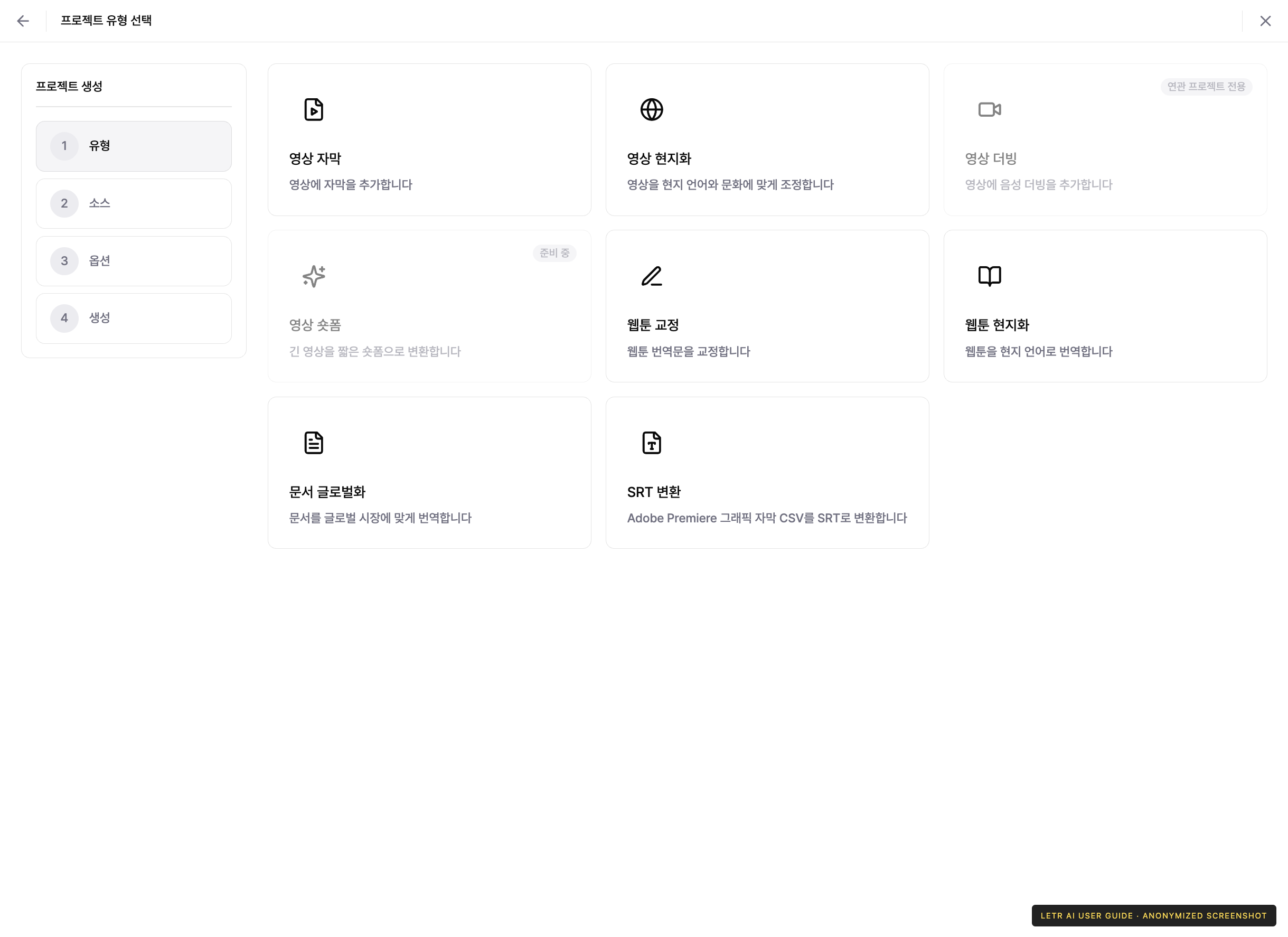
만들려는 작업에 맞는 카드를 고릅니다. 유형별 설명은 프로젝트 살펴보기를 참고하세요.
2단계. 소스 선택#
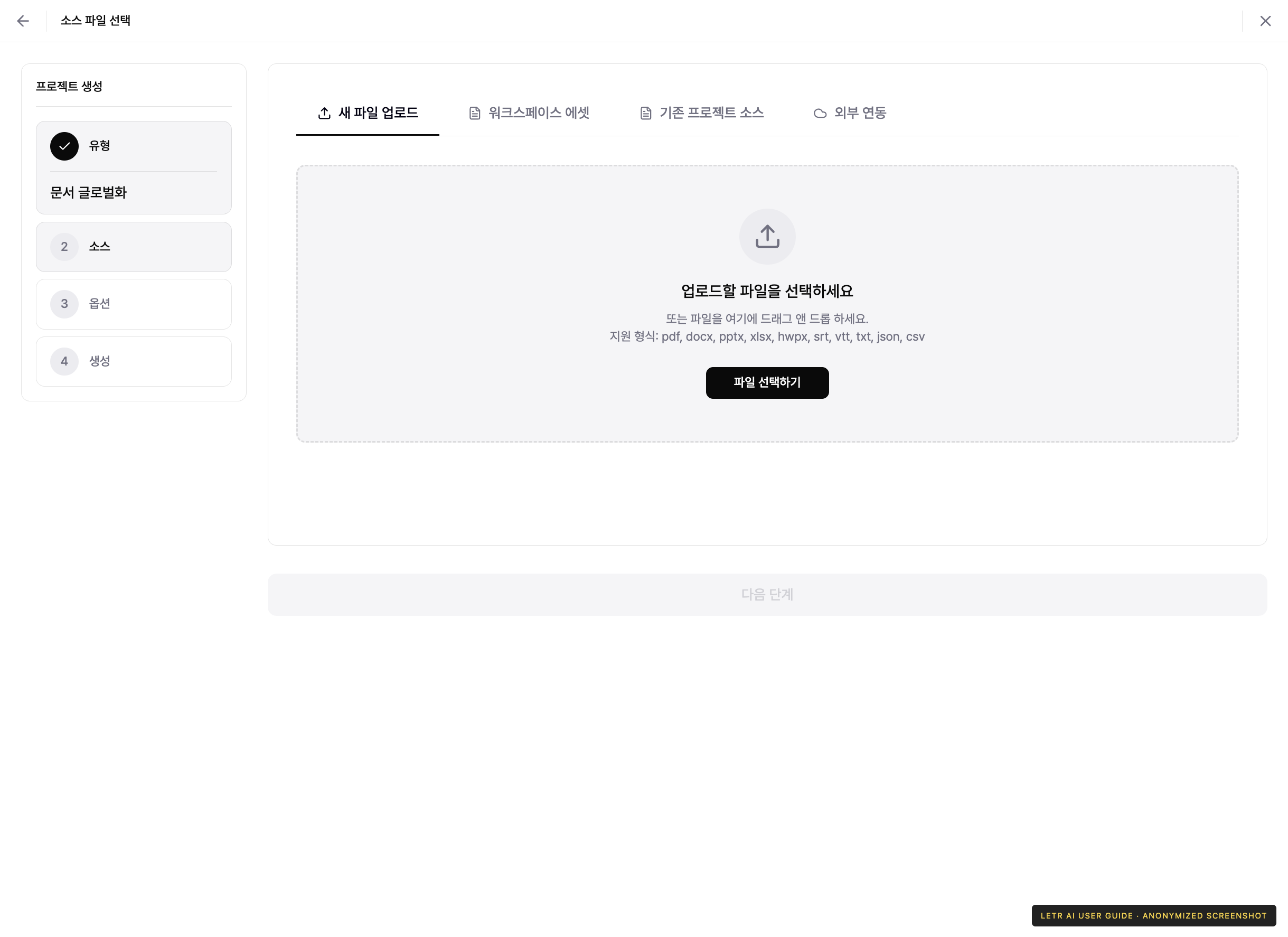
작업할 원본을 어디서 가져올지 고릅니다.
| 방법 | 설명 |
|---|---|
| 새 파일 업로드 | 내 컴퓨터의 파일을 올립니다. 영역에 끌어다 놓아도 됩니다 |
| 워크스페이스 에셋 | 이미 워크스페이스에 등록된 에셋을 그대로 씁니다 |
| 기존 프로젝트 소스 | 다른 프로젝트가 쓴 소스를 다시 씁니다 |
| 외부 연동 | 연동해 둔 앱(Google Drive 등)에서 가져옵니다 |
3단계. 옵션#
원문 언어와 번역할 언어, 작업 기간처럼 프로젝트가 따를 조건을 정합니다. 영상 프로젝트라면 자막 규정(한 줄 최대 글자 수, 최대 줄 수 등)도 이 단계에서 정할 수 있으며, 이후 관리 패널에서 언제든 바꿀 수 있습니다.
문서 번역을 연습한다면 문서 글로벌화, 원문 영어, 번역 한국어를 선택하세요. 연결 정보의 폴더 기본 자료 상속을 켜두면 기존 자료가 연결될 수 있으므로, 샘플만으로 연습할 때는 연결할 자료를 확인하거나 상속을 해제하세요.
4단계. 생성#
옵션 단계에서 프로젝트 생성하기를 누르면 실제 업로드와 생성이 시작되고, 4단계는 진행 상황을 보여 줍니다. 별도의 최종 확인 화면이 있다고 가정하지 말고 버튼을 누르기 전에 언어, 연결 자료, 비용 안내를 확인하세요. 소스 파일이 여러 개라면 파일 수만큼 프로젝트가 만들어집니다. 처리 중 중복 실행하지 마세요.
생성 직후 프로젝트는 소스를 분석하는 동안 대기 상태로 표시되며, 준비가 끝나면 에디터를 열 수 있습니다.
프로젝트가 놓이는 자리#
프로젝트는 폴더 > 그룹 아래에 놓입니다. 프로젝트 목록 왼쪽의 트리에서 어느 그룹에 넣을지 고르고 만들면, 그 그룹에 속한 멤버가 함께 볼 수 있습니다.
화면의 계정·연락처 등은 비식별 처리했습니다. 메뉴는 권한과 배포 버전에 따라 다를 수 있습니다.