
프로젝트
프로젝트는 현지화 작업 하나를 담는 단위입니다. 소스 파일을 올리고, 에디터에서 다듬고, 결과물을 내보내는 과정이 모두 프로젝트 안에서 이뤄집니다.
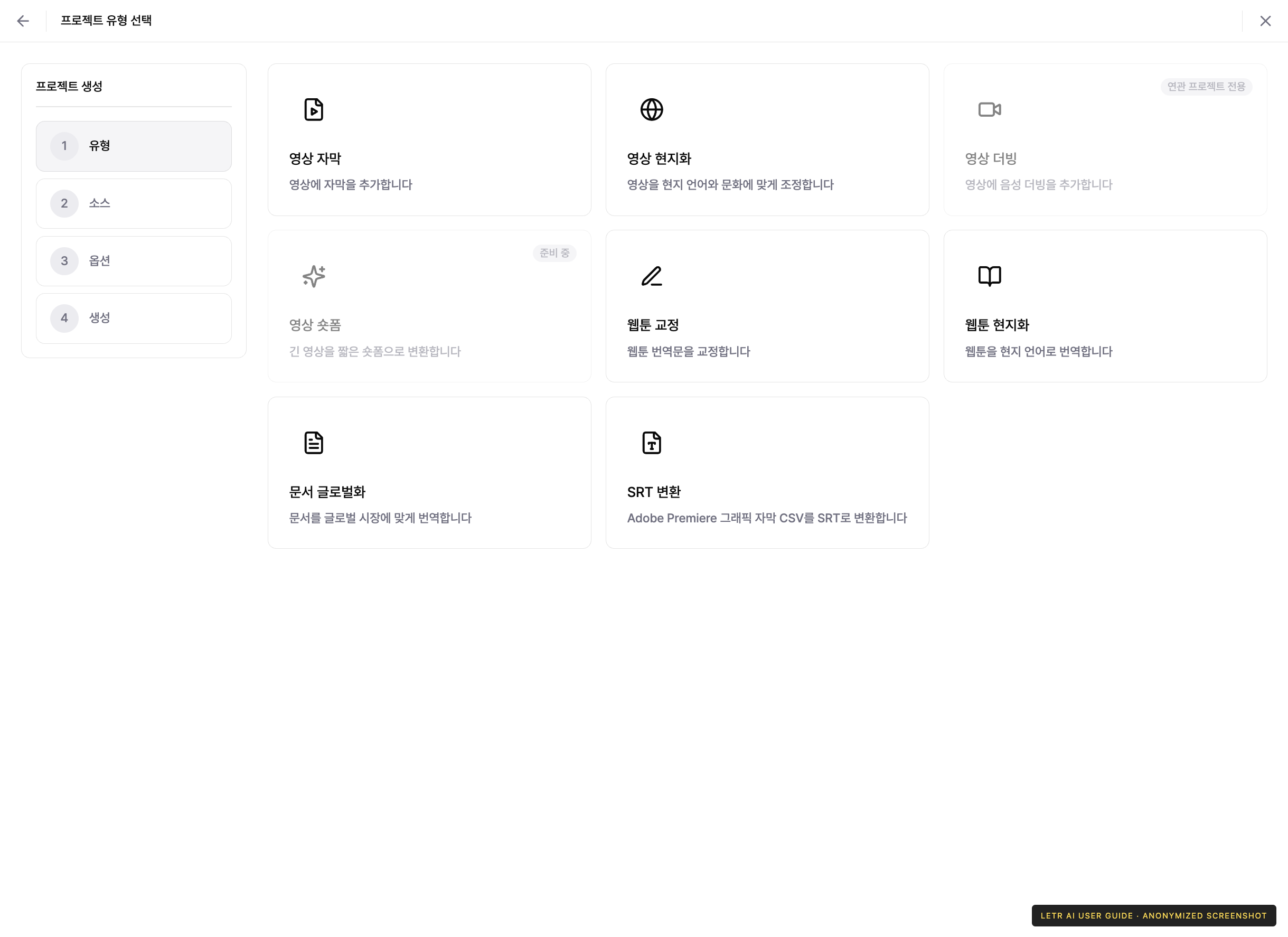
프로젝트 유형#
프로젝트 생성을 누르면 먼저 유형을 고릅니다. 유형에 따라 이후 단계에서 요구하는 소스와 옵션이 달라집니다.
| 유형 | 하는 일 |
|---|---|
| 영상 자막 | 영상에 자막을 추가합니다 |
| 영상 현지화 | 영상을 현지 언어와 문화에 맞게 조정합니다 |
| 영상 더빙 | 영상에 음성 더빙을 추가합니다 |
| 영상 숏폼 | 긴 영상을 짧은 숏폼으로 변환합니다 |
| 웹툰 교정 | 웹툰 번역문을 교정합니다 |
| 웹툰 현지화 | 웹툰을 현지 언어로 번역합니다 |
| 문서 글로벌화 | 문서를 글로벌 시장에 맞게 번역합니다 |
| SRT 변환 | Adobe CSV 컨버터. Adobe Premiere 자막 CSV를 SRT로 바꿉니다 |
콘텐츠 유형#
프로젝트 목록의 필터에서는 프로젝트를 콘텐츠 유형으로 나눠 봅니다.
| 콘텐츠 유형 | 대표 소스 |
|---|---|
| 영상 | mp4 영상, YouTube 영상 |
| 문서 | docx, pptx, xlsx 등 문서 파일 |
| 이미지 | 웹툰 등 이미지 파일 |
작업 구분#
같은 콘텐츠라도 어느 단계의 작업인지에 따라 구분이 나뉩니다. 프로젝트 목록 필터에서 이 구분으로 걸러 볼 수 있습니다.
| 구분 | 설명 |
|---|---|
| 전사 | 소스의 텍스트나 자막을 확인하고 보완 |
| 번역 | 원문을 다른 언어로 옮김 |
| 검수 | 원문과 작업 결과물을 확인하고 수정·보완 |
| 더빙 | 번역문을 음성으로 변환 |
| 자막 동기화 | 편집된 영상에 맞춰 자막 타이밍을 조정 |
연관 프로젝트#
완료한 프로젝트에 이어 다음 단계의 프로젝트를 만드는 것을 연관 프로젝트라고 합니다. 전사 → 번역 → 검수 → 더빙처럼 단계를 이어 붙이면, 앞 단계의 결과물이 다음 단계의 원문으로 그대로 넘어갑니다.
화면의 계정·연락처 등은 비식별 처리했습니다. 메뉴는 권한과 배포 버전에 따라 다를 수 있습니다.