
에디터 공통 기능
콘텐츠 유형이 달라도 에디터의 뼈대는 같습니다. 화면은 원문과 번역문을 나란히 놓은 문장 목록을 중심으로, 위쪽에 도구 모음이 있습니다.
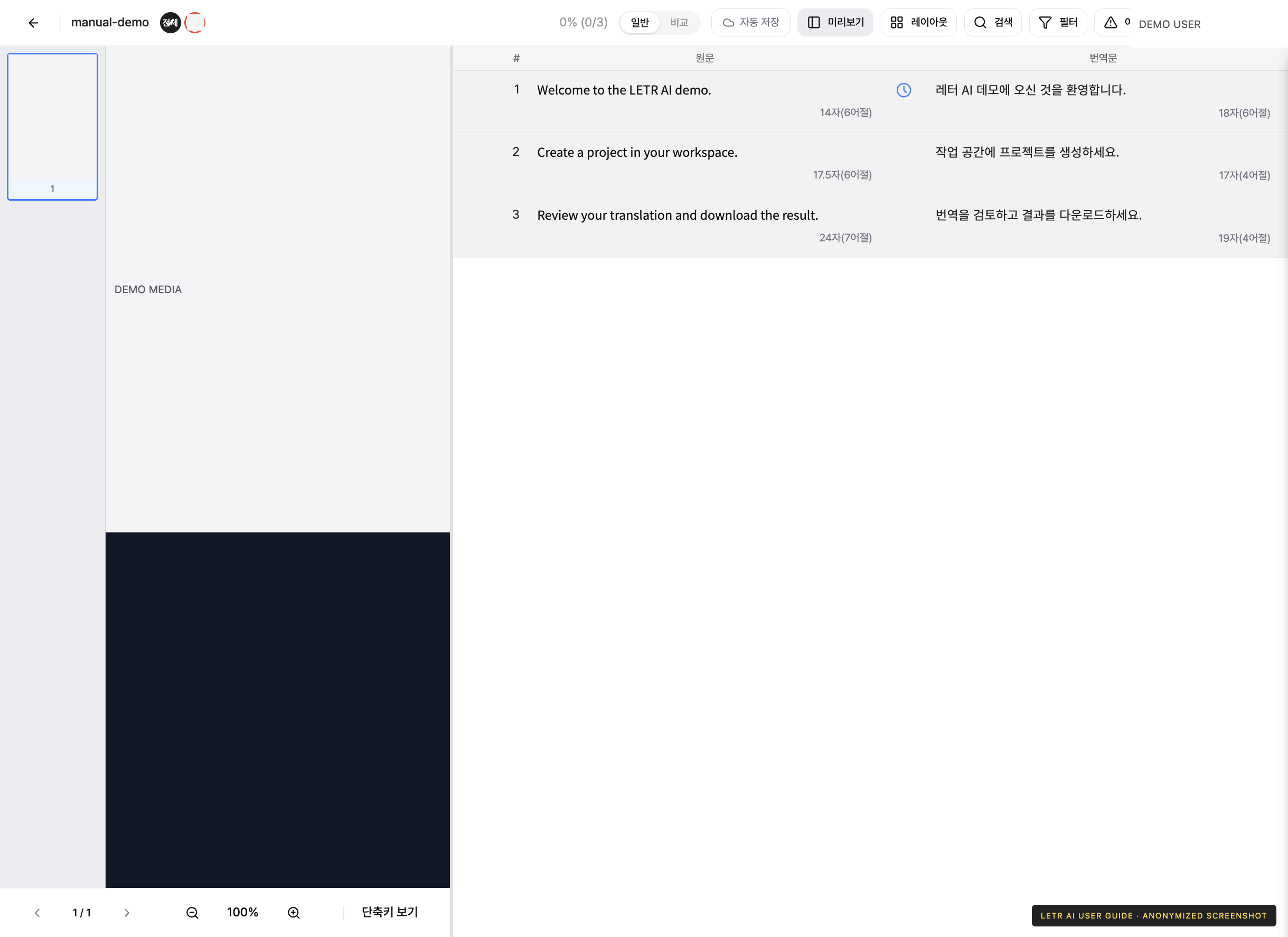
상단 도구 모음#
| 버튼 | 하는 일 |
|---|---|
| 레이아웃 | 화면 배치를 바꿉니다 |
| 검색 | 문장을 찾고 일괄로 바꿉니다 |
| 필터 | 조건에 맞는 문장만 봅니다 |
| 이슈 | 문장에 등록된 이슈를 확인하고 남깁니다 |
| 관리 | 프로젝트 정보·작업 관리·진행 이력을 봅니다 |
왼쪽 위에는 프로젝트 이름이, 가운데에는 전체 진행률(예: 0% (0/28))이 표시됩니다.
검색 및 바꾸기#
검색을 누르면 오른쪽에 패널이 열립니다.
- 검색어를 입력하고 원문에서 찾을지 번역문에서 찾을지 고릅니다.
- 대소문자 구분을 켜면 알파벳의 대소문자를 구별해 찾습니다.
- 찾은 말을 한 번에 다른 말로 바꿀 수 있습니다.
필터#
필터를 누르면 지금 보고 싶은 문장만 남길 수 있습니다.
| 조건 | 선택지 |
|---|---|
| 문장 상태 | 진행 전, 진행 중, 이슈, 경고, 완료 |
| 작업자 | 문장을 맡은 사람 |
조건을 지우려면 필터 초기화를 누릅니다.
저장 상태#
에디터는 자동 저장입니다. 고친 문장은 그 문장에서 손을 뗄 때 서버에 저장됩니다. 지금 어떤 상태인지는 상단 도구 모음 옆에 표시됩니다.
| 표시 | 뜻 |
|---|---|
| 자동 저장 | 저장할 것이 없는 평상시 |
| 저장 중… | 서버로 보내는 중 |
| 저장됨 (시각) | 마지막으로 저장에 성공한 시각 |
| 저장 실패 | 일부 변경을 서버에 저장하지 못했습니다 |
문장 상태 표시#
각 문장 옆의 아이콘으로 상태를 알 수 있습니다.
- 초록색 체크 — 원문/번역문 작업 완료
- 주황색 느낌표 — 규정 미준수 경고(자막 길이·노출 시간 등)
- 빨간색 느낌표 — 작업 미완료
이슈#
문장을 놓고 논의할 것이 있으면 이슈로 남깁니다. 이슈 버튼에서 등록된 이슈를 모아 보고, 해결되면 완료 처리합니다.
번역 제외#
번역하지 않고 그대로 두어야 하는 말은 이중 중괄호로 감쌉니다.
{{제외할 단어}}
이렇게 지정한 단어나 영역은 번역 과정에서 제외되어 원문 그대로 남습니다.
화면의 계정·연락처 등은 비식별 처리했습니다. 메뉴는 권한과 배포 버전에 따라 다를 수 있습니다.