
문서 에디터
문서 프로젝트는 원문과 번역문을 문장 단위로 나란히 놓고 작업합니다.
PRACTICAL EXAMPLE
사용 예로 따라 하기
프로젝트·에디터 · 따라 하기
번역문 한 문장을 고치고 저장 확인하기
- 이럴 때
- 자동 번역을 팀에서 사용하는 자연스러운 표현으로 바꾸고 싶습니다.
- 준비할 것
- 세 문장 샘플로 만든 문서 프로젝트와 번역문 편집 권한
- 문장 활성화
첫 문장의 번역문을 클릭합니다. 클릭하기 전 읽기 전용처럼 보이는 것은 정상일 수 있습니다.
- 표현 수정
‘Welcome to the LETR AI demo.’의 번역문을 ‘레터 AI 데모에 오신 것을 환영합니다.’로 입력합니다.
- 저장 기다리기
다른 문장이나 보기로 이동한 뒤 화면의 자동 저장 안내를 확인합니다.
- 다시 열어 확인
프로젝트 목록으로 이동했다가 같은 문서를 열어 수정한 문장이 남아 있는지 확인합니다.
기준·원문
원문: Welcome to the LETR AI demo.
적용 예
수정 예: 레터 AI 데모에 오신 것을 환영합니다.
확인할 결과
수정한 문장이 다시 열어도 유지되는 것을 확인할 수 있습니다. 이 수정·재열기 흐름은 실제 샘플로 확인했습니다.
샘플로 확인한 흐름검증 범위와 업데이트 ↗
화면과 기능 안내
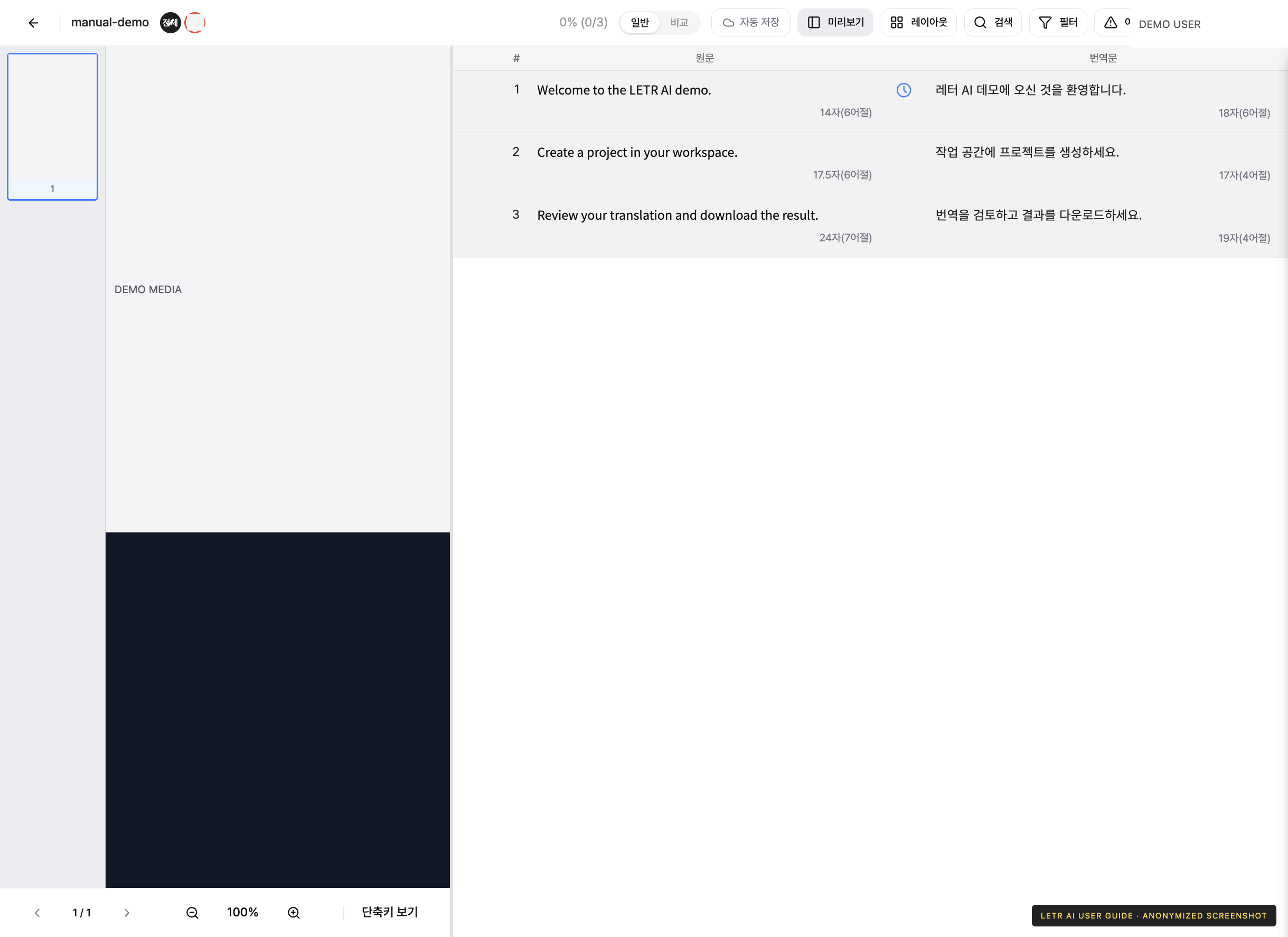
보기 모드#
문서 에디터에는 상단 왼쪽에 세 가지 보기가 있습니다.
| 모드 | 설명 |
|---|---|
| 일반 모드 | 문장 목록을 보며 번역문을 채웁니다 |
| 비교 모드 | 원문과 번역문을 나란히 놓고 견줍니다 |
| 미리보기 | 결과물이 어떤 모양이 될지 미리 봅니다 |
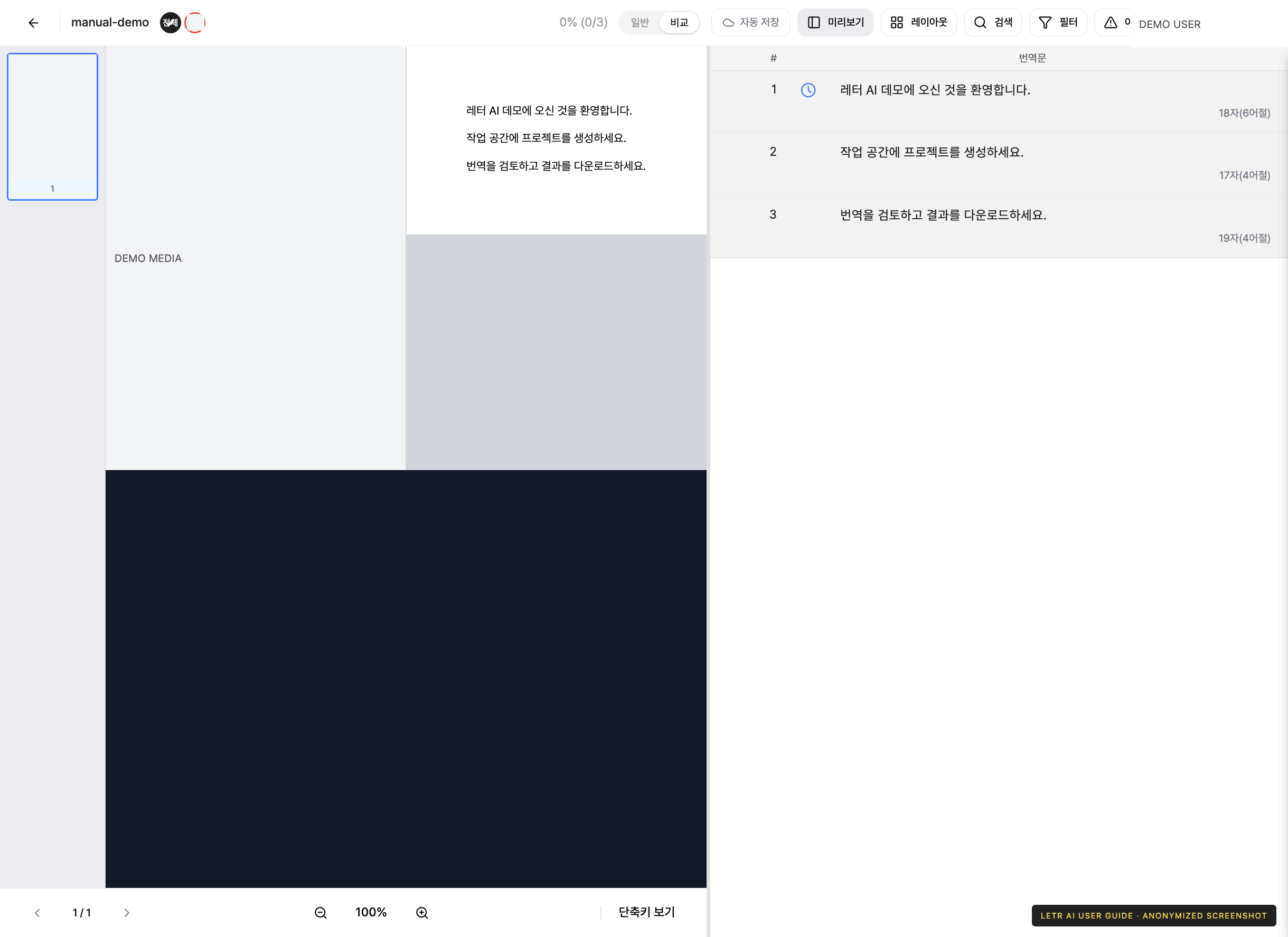
작업 순서#
- 왼쪽 원문을 읽고 수정할 번역문을 먼저 클릭해 문장을 활성화한 뒤 입력합니다. 비활성 문장은 읽기 전용으로 보일 수 있습니다.
- 문장을 마쳤으면 작업 완료로 표시합니다.
- 화면 위 가운데의 진행률로 남은 분량을 확인합니다.
번역문을 수정한 뒤 다른 문장이나 보기로 이동하면 자동 저장됩니다. 저장 안내를 확인한 뒤 에디터를 닫으세요. 샘플 파일의 세 문장으로 생성·편집 흐름을 연습할 수 있습니다.
번역을 도와주는 것들#
- 용어 사전(TB) — 워크스페이스에 등록한 표기 규칙을 문장 안에서 확인합니다. 원문과 번역문이 모두 규칙대로면 초록색, 번역문이 빠졌거나 다르면 붉은색으로 표시됩니다.
- 번역 메모리(TM) — 앞선 작업에서 쌓인 번역을 제안합니다. 어느 프로젝트에서 온 것인지도 함께 확인할 수 있습니다.
- 기계 번역(MT) — 자동 번역 결과를 제안합니다.
번역 제외#
번역하지 않을 단어나 영역은 이중 중괄호로 감쌉니다.
{{제외할 단어}}
화면의 계정·연락처 등은 비식별 처리했습니다. 메뉴는 권한과 배포 버전에 따라 다를 수 있습니다.